本命
房宿星座的人处事要谨慎,学好一门技艺,常在贵人相助下,成就事业使生活安定,但要踏实否则爬得高,摔得快。房宿人有威望,不分男女都有财运。
紫微斗数 · 紫微命盘 · 星宿本命解读
| 项目 | 年柱 | 月柱 | 日柱 | 时柱 |
|---|---|---|---|---|
| 干支 | 壬午 | 庚戌 | 辛酉 | 庚寅 |
| 十神 | 正印 | 劫财 | 日主 | 劫财 |
房宿星座的人处事要谨慎,学好一门技艺,常在贵人相助下,成就事业使生活安定,但要踏实否则爬得高,摔得快。房宿人有威望,不分男女都有财运。
天驷星,主婚姻、喜庆、车马
房宿星座的人处事要谨慎,学好一门技艺,常在贵人相助下,成就事业使生活安定,但要踏实否则爬得高,摔得快。房宿人有威望,不分男女都有财运。
此星座的人表现较为突出,但要保持低调,以免被人嫉妒。开朗、直爽的性格,受人赏识、提拔。房宿星座的人观察能力强又敏感,对事情的判断力较强。最忌自私自利,随意指责别人。主观强独断独行,必招来是非,不受人欢迎。此星宿的其中部分女性很任性、傲气,处理事物时过于一板一眼,轻视男性而树敌,遭人排挤,房宿、张宿、毕宿的女性,都长得美丽,有气质。
房宿的人可从事任何职业,适合公关、可担任政治家,艺术家,政府官员,可在银行工作,任检察官、律师、企业家、警员、企业家等等高级人员。女性可从事演艺、广告、编辑、记者、推销员,经纪和经营小食饮品店。
房宿星座的人会继承父母的家产和事业,出生于富有的家庭,一生人不会为钱财而烦恼,财源广进,不用奔波忙碌,亦可利用或管理别人的钱财发展事业、投机买卖而赚到一笔钱财。在逆境中亦可否极泰来,重获财运。此星座的女性积极、有毅力,只要下功夫努力,必成功地创造财富。是属女强人。
此星座的人重感情,个性开朗,但对爱情表现得"自我",随自己的心意去处理,自尊心作祟,不会主动向对方求爱,虽然是一个懂得用甜言蜜语来取得异性欢迎,一旦要向对方表达爱意时却很困难,是一个希望对方与自己一样,能将爱的秘密藏在心中的人。男性为人稍嫌浮滑,较自私,女性未婚时多异性伴侣,恋情不断,婚后又不知不觉地显出"自我"性格来,也有一少部分女性外表温文柔和,内心隐藏着激烈冲动的性格,平平无才艺的男士不是其对象,有以上性格的要留意纠正,以免影响婚姻。
房宿的人要注意保健身体。先天体质较差,并多灾多病,消化器官、尿道、膀胱等是最弱的部位,易患肾病,尤其是腹部到腰的内脏部位,易患肿瘤"痛"症也是房宿的人常发生的疾病,驾车人士要小心交通。
| 姓名 | 潘月婵 |
|---|---|
| 生辰 | 2002-10-20 03:00 |
| 农历 | 二〇〇二年九月十五 |
| 四柱 | 壬午庚戌辛酉庚寅 |
| 日主 | 辛(金) |
| 命宫 | 壬寅 |
| 身宫 | 甲寅 |
【紫微斗数】排盘解读命宫主星,通览事业财运与感情。
金匮 · 黄道 · 吉
2026年7月15日 · 星期三
农历 二〇二六年六月初二 · 生肖马 · 巨蟹座 · 纳音 松柏木
从本命星宿到宫位结构,建立阅读框架
星宿、四柱与摘要栏
结果页中如果出现了你不熟悉的术语,比如「纳音」「十神」「藏干」等,不必焦虑。可以先把这些术语当作「待学习的知识点」标记下来,等有空时再去查阅相关背景,不影响你对整体结果的理解。
基本信息栏的潘月婵和2002-10-20 03:00,是排盘的两个原始输入。所有后续结果——星宿、四柱、宫位——都从这两个字段出发,按固定规则推算而来。因此输入的公历日期是否准确,直接影响结果的有效性。
结果页的阅读顺序建议从上到下、从概括到细节。先看基本信息和本命星宿的整体印象,再进入四柱和十二宫的细分领域,最后扫一眼各专题卡片的要点,这样的阅读路径不容易信息过载。
本命、性格与事业
房宿的气质描述如果与你当前的自我认知差距很大,不必强求认同。也许是你的后天修养已经重新塑造了你,也许星宿文本本身过于笼统——你对自己的了解远比一段民俗文字要准确。
感情解读最容易让人产生过度联想。星宿命理说的是一段关系中的「初始引力模式」和「常见摩擦点」,而不是注定幸福或注定分手。双方的共同成长才是决定关系质量的关键。
读累了,不妨放下页面,去做点别的事情。星宿解读不会跑,你的生活才是真正的现场。过几天再翻回来看,可能会有全然不同的感受——因为你已经在这几天里又往前走了几步,而这几步比任何星盘都更有分量。
星宿、宫位与四柱
本页命主潘月婵、生辰2002-10-20 03:00、本命星宿房宿与四柱壬午庚戌辛酉庚寅,供对照理解结果字段。请理性看待,把它当作传统文化读物。
在传统命理体系中,紫微斗数属于「果老星宗」一脉,与西方占星有表面的相似之处——都用星体和十二宫。但两者的天文基础完全不同:紫微用虚星和太阴历,占星用实星和太阳历。
工具能做什么
在线紫微斗数最容易被误用的场景之一,是把它当成决策工具来用。比如在择偶、投资、医疗等重大事项上,应该以专业意见和自身判断为主,星宿解读最多只能作为文化层面的参考。
在线工具的另一个价值是降低了「尝试成本」。过去想了解自己的紫微命盘,需要找命理师、约时间、付费,现在只需输入生日。低成本意味着你可以轻松尝试、无需负担——但也意味着你不会因为投入了成本而过度重视结果,这反而是一种健康的使用状态。
在线结果中偶尔会出现看起来「矛盾」的描述——比如星宿说某方面好,四柱却说要注意。这种矛盾在真实命理中很常见,因为不同的子系统看到的是人生的不同侧面。矛盾不等于错误,它只是提醒你:人比任何单一模型都要复杂。
二十八宿与出生日
二十八宿的名称本身就蕴含了丰富的文化信息。比如「房日兔」中的「日」字,暗示了该宿与太阳运行的密切关系;「心月狐」中的「月」字,则表明该宿更偏向阴柔、直觉的特质。名字本身就是线索。
本命星宿和十二生肖虽然都涉及动物符号,但体系完全不同。生肖按年划分,星宿按日对应,一个看大时代背景,一个看个体底色,各有各的位置,互不替代。
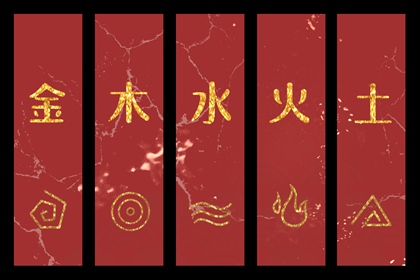
星宿的五行属性是理解其含义的重要线索。属木的星宿偏重生长与条达,属火的偏重热情与行动,属土的偏重稳定与包容,属金的偏重果断与边界,属水的偏重智慧与流动。
 老黄历,中国老黄历吉日查询,老黄历万年历,日历2026年老黄历查询,今天是什么日子老黄历查询
 水火五行|高语彤五行|算喜用神|假专旺格喜用神|八卦生五行
 日历查看日历,今天干支日历,日历2026年老黄历,日历推算器,日期日历,日历看吉日
 命盘排盘免费_测算紫微命盘_命盘八字五行_紫薇斗术排盘免费_命盘
 皇历黄道吉日 老皇历黄道吉日 黄历黄道吉日查询老黄历 2026年6月黄道吉日 日历黄道吉日2026年 黄道吉日查询
 好日子看黄历|万能黄历|选吉日黄历|老黄历算命|老黄历万年日历
 神煞排盘 八字专业排盘 运程免费测算 八字测算 命格排盘 石家庄看八字
 紫微看近期运势,紫微宫免费查询,测算紫微命盘,紫微合盘配对,新浪紫微命盘,紫微运势
 命盘详细解释,命盘八字五行,本命盘,算命紫微排盘,命盘解析免费,五行命盘分析
 皇历|皇历查询|三九皇历|择吉老黄历皇历|老皇历万年历|皇历择吉